


【PR】本記事はアフィリエイト広告を利用しています。
「車の画面でYouTubeを見たい」「スマホをケーブルでつなぐ手間をなくしたい」「後席で子どもに動画を見せたい」。オットキャストを調べ始めるきっかけは、人それぞれです。
ところが、同じオットキャストでも、ワイヤレス接続用のアダプター、動画アプリを使えるAIボックス、画面を後付けする製品では役割が違います。価格だけで選ぶと、やりたいことに合わない機種を買ってしまいます。
選ぶ順番は「車の対応状況 → 使いたい機能 → 通信と追加機器 → 総額」です。
この記事では、P3 Pro・E2を中心に主要モデルを比較し、本体以外に必要なものまで整理します。まずは自分の車に使える製品の種類から確認しましょう。
※本記事は2026年10月21日に確認した公式情報に基づく購入ガイドです。実機を使用したレビューではありません。価格・特典・アプリの対応状況は変更されるため、購入時は商品ページの最新情報をご確認ください。動画視聴や設定は安全な場所に駐車して行い、運転者は走行中に画面の注視や動画操作をしないでください。

目次
まず確認:あなたの車にはどのタイプが必要?
CarPlayは、対応する車載画面でiPhoneの地図・音楽・通話などを使うための仕組みです。Androidスマートフォン向けにはAndroid Autoがあります。
オットキャストの商品選びでは、スマホの種類に加えて、車側がどの接続方式を備えているかが重要です。
| 車の状態 | 最初に検討するもの | 購入前の確認 |
|---|---|---|
| 純正の有線CarPlayが使える | AIボックス、動画対応モデル、無線化アダプター | 希望モデルと車両・ナビの適合 |
| 有線Android Autoのみ使える | その接続方式に対応するモデル | Android Autoのみで接続できるか、候補製品ごとに確認 |
| ワイヤレスCarPlayのみ使える | 専用対応モデル | 有線CarPlay用製品をそのまま選ばず、公式へ確認 |
| CarPlay・Android Autoに非対応、または画面がない | Screenシリーズなどの後付け画面 | 設置場所、電源、車のスピーカーへの音声接続 |
| 社外ナビを取り付けている | ナビの対応条件に合う製品 | 車種名ではなくナビの型番も伝えて確認 |
公式サイトも、CarPlay非対応車には画面を追加するScreenシリーズを案内しています。USB端子が付いているだけでは、AIボックスが使えるとは判断できません。 充電専用USBもあるため、データ通信に対応する端子か確認してください。
有線CarPlayを確認する手順
安全な場所に駐車し、ナビが動作する状態で次の手順を試します。
- iPhoneをデータ通信対応ケーブルで車両のCarPlay用USB端子につなぐ。
- 車載画面とiPhoneに案内が出たら、接続を許可する。
- 車載画面でCarPlayが起動するか確認する。
Bluetoothで音楽が流れるだけでは、有線CarPlayの確認にはなりません。うまく起動しない場合は、車やナビの説明書で対応機能・使用するUSB端子・設定を確認しましょう。
公式の車種検索と実車の確認を組み合わせ、年式・グレード・ナビ仕様まで一致するかチェックします。車種一覧に名前があることだけで、全仕様に対応すると判断しないことが大切です。
有線Android Autoだけの車は、購入前に個別確認がおすすめです。 公式ページにはCarPlay/Android Auto対応という説明がある一方、購入条件に純正有線CarPlayを挙げる記載もあります。「Androidスマホを使える」と「車側がAndroid Autoだけでも接続できる」は別の条件として確認してください。
オットキャストでできること・できないこと
商品名を比べる前に、製品の役割を押さえると選びやすくなります。
| 製品の種類 | 主な目的 | 間違えやすい点 |
|---|---|---|
| 無線化アダプター | 対応する有線CarPlay/Android Autoを無線接続にする | 動画アプリを動かすAIボックスとは異なる |
| AIボックス | 本体のAndroidシステムでアプリを利用する | 車側の対応条件を確認。オンライン機能には通信が必要 |
| 動画アプリ対応モデル | 対応する動画・音楽アプリを車載画面で使う | アプリ追加の自由度は製品ごとに違う |
| 後付け画面 | 車に新しい操作画面を追加する | 元のナビ画面をそのまま高機能化する製品とは異なる |
たとえば「毎朝のケーブル接続をなくしたい」なら、まず無線化アダプターを検討できます。動画が目的なら、使いたいサービスに対応するモデルへ進みましょう。
また、AIボックスの動画機能と、スマートフォンのCarPlay/Android Auto接続は分けて考えてください。無線化しただけで、スマートフォン内のすべてのアプリが車載画面で動くようになるわけではありません。
オットキャストの主要モデルを用途別に比較
本記事では、価格順のランキングではなく、用途の違いで比較します。
| 製品 | 向いている用途 | 選ぶときのポイント |
|---|---|---|
| 超ミニ Cube 3.0 | ケーブル接続を減らし、スマホのナビや音楽を使いたい | 動画再生を追加する目的では選ばない |
| Play2Video X | 対応する動画・音楽アプリを中心に使いたい | 内蔵アプリとAPP Hubの対象を確認 |
| OTTOAIBOX E2 | アプリを追加しながら、車の前席画面を活用したい | HDMI出力が不要なら比較の起点にしやすい |
| OTTOAIBOX P3 Pro | HDMI接続で後席モニターも活用したい | モニター側の入力と追加機器を先に確認 |
| Screenシリーズ | CarPlay非対応車などに画面を後付けしたい | モデルごとの機能、固定方法、音声接続を確認 |
無線化だけなら「超ミニ Cube 3.0」
動画再生が目的ではなく、乗るたびにスマホをケーブル接続するのが面倒なら、無線化アダプターが候補になります。
超ミニ Cube 3.0は、対応車の有線CarPlay/Android Autoを無線化する製品です。USBの形状やスマホの対応条件も確認して選びましょう。
すでに必要な機能がスマホ連携で足りている人は、AIボックスの機能を本当に使うか考えてから選ぶと、予算を抑えやすくなります。
ケーブルの抜き差しを減らしたい人は、購入前に車・スマホ・USB端子の対応を確認しましょう。
超ミニ Cube 3.0の対応条件・価格を見る
使いたい動画アプリが決まっているなら「Play2Video X」
Play2Video Xは、YouTube・Netflix・Prime Videoなどのアプリを搭載するモデルです。公式説明では、APP Hubから対象アプリを最大5個追加できます。
ただし、自由にすべてのAndroidアプリを追加できる製品と考えてはいけません。使いたいアプリが内蔵または追加対象に入っているかを先に確認してください。
「動画サービスが使えれば十分」という人の比較候補です。対応アプリは地域やサービス提供状況などで変わるため、特定のアプリが目的なら購入前に確認しましょう。
見たい動画サービスが決まっている人は、対応アプリを確認してから選びましょう。
Play2Video Xの対応アプリ・価格を見る
アプリの選択肢を広げたいなら「E2」、後席出力を考えるなら「P3 Pro」
この2機種で迷ったら、最初にHDMI出力が必要かを決めると整理しやすくなります。
単に上位機種だからP3 Proを選ぶのではなく、追加機能を使う予定があるかで判断しましょう。
CarPlay非対応車なら「Screenシリーズ」
古いナビを残しながら新しい画面を加えたい場合は、Screenシリーズを検討できます。たとえばScreen AIは、画面を備え、ワイヤレスCarPlay/Android AutoやBluetooth・AUX・FMによる音声出力を案内する製品です。
先に確認したいのは、運転の視界や車両操作を妨げずに固定できる場所があるか、車のオーディオへどの方法で音を送れるかです。シリーズ名だけで動画機能が共通と判断せず、選ぶモデルのアプリ対応も確認してください。
CarPlay非対応車で画面を追加するなら、まずScreen AIのサイズ・設置方法・音声接続が自分の車に合うか確認してください。
Screen AIの画面サイズ・接続方法を見る
P3 ProとE2の違い|価格差で何が変わる?
| 比較項目 | OTTOAIBOX E2 | OTTOAIBOX P3 Pro |
|---|---|---|
| 確認時の税込表示価格 | 33,999円 | 69,799円 |
| OS/専用システム | Android 13/OttoDrive 2.5 | Android 13/OttoDrive 3.0 |
| RAM/ストレージ | 4GB/64GB | 8GB/128GB |
| HDMI出力 | なし | あり |
| クラウドSIM | 対応 | 対応 |
| AI音声アシスタント | 非搭載(公式比較表による) | 対応サービスの別途購入が必要 |
| 本記事での選び方 | 前席画面での利用を中心に検討 | 後席への映像出力など拡張用途を中心に検討 |
※価格は2026年10月21日の公式商品ページ表示。キャンペーン・構成により変わります。表は実測の処理速度や安定性を示すものではありません。
E2を選びやすい人
後席モニターへHDMIで映像を出す予定がなく、前席画面で使いたいアプリが対応しているなら、E2から検討できます。
確認時の本体価格差は21,000円です。使わない追加機能に予算をかけるより、通信環境や必要な操作機器に予算を残す選び方もあります。
ただし、E2にはHDMI出力がありません。後から後席モニターを追加したくなったときに、ケーブルを買うだけで対応できるとは考えないでください。
後席へのHDMI出力を使わない人は、E2の適合と購入時のセット内容を確認してみてください。
E2の対応条件・最新価格を見る
P3 Proを選びやすい人
HDMI入力のある後席モニターを使う予定があり、接続条件も確認できている人には、P3 Proが候補です。
一方、メモリ容量が多いことだけで「必ず止まらない」「どのアプリも快適」とは判断できません。車両との相性、通信、アプリ側の対応も使用感に影響します。
AI音声を目当てに選ぶ場合は、本体価格に加えて対象サービスの料金・利用条件まで確認しましょう。
後席モニターを活用したい人は、P3 Proの出力仕様・付属品を確認し、必要なケーブルや電源も含めて検討しましょう。
P3 ProのHDMI出力・最新価格を見る
本体代だけで使える?通信費と追加費用を整理
予算を考えるときは、次のように分けると見落としを減らせます。
導入時の総額=本体+必要な接続・操作機器+取り付け費用
継続費用=通信プランの費用+利用する動画サービス等の料金
すでに持っている機器や契約を使えるなら、新たな支払いが不要な項目もあります。AI音声など有料の追加機能を使う場合は、そのサービス料金も加算してください。
動画を見るための通信を用意する
オンライン動画を見るには、インターネット接続が必要です。Wi-Fiにつながることと、通信料金が無料であることは別です。
| 通信方法 | 検討しやすい使い方 | 確認すること |
|---|---|---|
| スマホのテザリング | まず手持ちの通信契約で試したい | テザリング可否、容量上限、速度制限、接続操作 |
| モバイルルーター・車内Wi-Fi | 車内の複数機器で通信を使いたい | 通信料金、給電、利用エリア、車内設置条件 |
| 対応モデルのクラウドSIM | スマホ経由の通信を減らしたい | 対応機種、プラン料金、有効期間、容量 |
クラウドSIMは、対応端末で物理SIMカードの差し替えをせず通信を利用する仕組みです。SIMカードを用意しなくてよいことと、通信が無料・無制限であることは違います。
動画の通信量は画質や視聴時間で変わります。「月に何回、何時間見るか」を決め、手持ちのスマホ契約で足りるか先に確認すると選びやすくなります。
クラウドSIMの対応機種・プランを確認する
動画配信サービスの契約は別
アプリが搭載されていても、有料作品や有料プランが本体購入だけで見放題になるわけではありません。利用するサービスのアカウント、契約、視聴条件を確認してください。
すでに契約している場合も、同時視聴や端末登録の条件を確認しておくと安心です。また、アプリの更新などで動作条件が変わる可能性があるため、購入時点の対応情報を確認しましょう。
操作機器やケーブルも予算に入れる
タッチ操作できないナビでは、対応リモコンなどが必要になることがあります。購入前に「初期設定や文字入力まで手元の操作方法でできるか」を確認しましょう。
付属ケーブル、変換アダプター、リモコン特典は商品やキャンペーンで異なります。追加購入する前に、選んだ構成の付属品を見て、重複を避けてください。
後席で動画を見るには?モニターがあっても確認が必要
「後席モニターがあるからP3 Proをつなげば映る」とは限りません。購入前に、映像を入れる入口があるかを確認しましょう。
確認するのはHDMIの「入力」
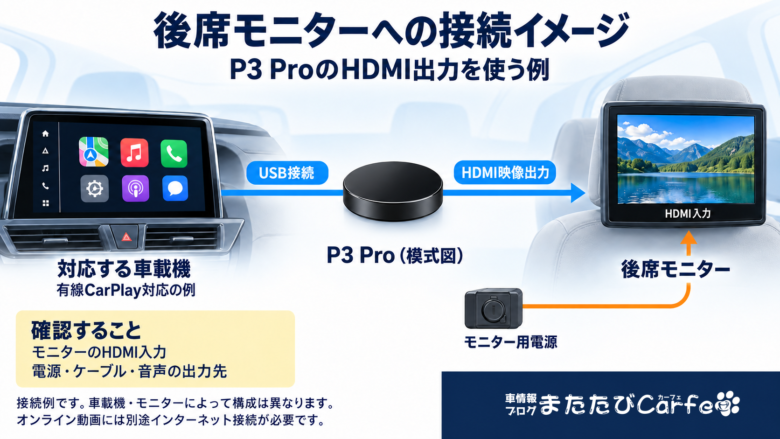
P3 Pro側のHDMI出力から映像を送るには、モニター側にも対応する入力が必要です。端子の見た目だけでなく、説明書でHDMI INなどの入力表記を確認してください。
純正フリップダウンモニターなどは、車両システムとの接続が専用方式の場合もあります。外部入力が分からなければ、車両・ナビ・モニターの型番をそろえて、販売店や取り付け店へ問い合わせましょう。
映像と音声をセットで確認する
後席接続を考えるときは、次の4点を確認します。
- モニターに対応する映像入力があるか。
- 必要な長さ・端子形状のケーブルを用意できるか。
- モニターの電源を安全に確保できるか。
- 動画音声を車のスピーカー、モニター、対応する別機器のどこから出すか。
前席で地図、後席で動画という使い方を希望する場合も、画面ごとの表示と音声の出力は別に確認してください。画面を分けられることだけで、音声まで希望どおり独立すると判断しないことが大切です。
配線はシートの可動部、ペダル、エアバッグの展開範囲を避け、内装を外す作業や電源工事が必要なら取り付け店に相談しましょう。
用途別:本体と一緒に準備するもの
購入前に、次の表の「確認・準備するもの」がそろうかチェックしてください。
| やりたいこと | 候補 | 確認・準備するもの | 費用の見方 |
|---|---|---|---|
| スマホの接続をワイヤレスにしたい | 超ミニ Cube 3.0 | 対応車・対応スマホ・USB形状 | 本体を中心に検討。スマホ側の通信は別 |
| 決まった動画アプリを前席画面で使いたい | Play2Video X | アプリ対応・通信・必要なアカウント | 本体+通信+必要なサービス料金 |
| アプリを追加して前席画面を活用したい | E2 | 車両適合・アプリ対応・通信・操作方法 | 本体+通信。必要なら操作機器 |
| 後席モニターに動画を映したい | P3 Pro | HDMI入力モニター・配線・電源・音声経路 | 本体+接続機器+通信。必要なら取付費 |
| CarPlay非対応車に新しい画面を付けたい | Screenシリーズ | 設置場所・固定・電源・音声接続・モデルの機能 | 画面付き本体+必要な設置機器 |
表の機種は、車両との適合確認が取れていることが前提です。必要機器が多い用途では、本体価格の安さだけで決めず、使える状態までの合計で比較しましょう。
適合と必要な機器が確認できたら、用途に合う機種の価格・付属品を見てみましょう。
・前席画面で使い、HDMI出力は不要な人:E2の価格・付属品を確認する ・後席へのHDMI接続を準備できる人:P3 Proの価格・付属品を確認する

買う前に知っておきたい返品条件
公式ストアには30日間の返品ポリシーがありますが、無条件で無料のお試し期間という意味ではありません。
確認時の規定では、車両との互換性や使用感、モデル変更などの自己都合返品・交換には、返送料と原注文金額の15%の手数料がかかります。初期不良など販売側の責任による返品とは扱いが異なります。
連絡期限は商品到着後30日以内です。返品には事前連絡が必要で、商品状態、付属品、梱包材、購入証明にも条件があります。届いたら梱包材を保管し、早めに接続確認を行いましょう。
なお、ここで紹介した条件はottocast.jp
で購入した商品に適用されるものです。他の販売店で購入した場合は、その購入先の規定を確認してください。
よくある質問
古い車でもオットキャストを使えますか?
年式だけでは決まりません。必要な接続機能があるか、車両やナビが候補モデルに対応しているかで判断します。CarPlayなどに非対応なら、後付け画面のScreenシリーズが候補です。設置できる場所や音声のつなぎ方も確認しましょう。
Androidスマホでも使えますか?
Android Auto対応を案内するモデルがあります。ただし、スマホ側への対応と、車側の接続条件は別です。スマホの機種・OSと車載機の型番を確認し、購入する製品の条件に照らし合わせてください。
E2にHDMIケーブルを付ければ後席にも映せますか?
E2にはHDMI出力がないため、通常のHDMIケーブルを追加するだけでは実現できません。後席へ有線で映像出力したいなら、P3 Proなどの出力対応モデルと、モニター側の入力をセットで検討します。
毎月の料金は必ずかかりますか?
選ぶ機種・通信方法・サービスによります。本体代とは別に新しい月額契約が必須とは限りませんが、オンライン動画には通信が必要です。手持ちのテザリングを使う場合も、通信容量や契約条件の確認が必要です。
使いたいアプリはずっと使えますか?
将来の動作まで保証して選ぶことはできません。特定アプリを使うことが購入目的なら、購入時の公式対応情報を確認し、必要に応じてサポートへ問い合わせてください。
まとめ|「使える条件」と「必要なもの」がそろってから選ぼう
オットキャストを選ぶときは、最初に車の接続方式を確認し、その次に用途を決めましょう。
- 無線化が目的なら、超ミニ Cube 3.0などのアダプター。
- 対応する動画アプリが中心なら、Play2Video X。
- 前席画面でアプリを活用し、HDMI出力が不要なら、E2。
- 後席へのHDMI出力を考えるなら、P3 Pro。
- 車側が非対応なら、Screenシリーズなどの後付け画面。
購入前に「車に接続できる・使いたいアプリが対応する・通信を用意できる・必要機器がそろう」の4点を確認すれば、候補を具体的に絞れます。
迷った場合は、車種・年式・ナビ型番・使いたい機能をまとめて公式サポートへ確認してから購入しましょう。
候補が決まった人も、もう一度比較したい人も、公式ストアで最新のラインアップと購入条件を確認できます。
自分の車と使い方に合うオットキャストを、公式ストアで確認する